
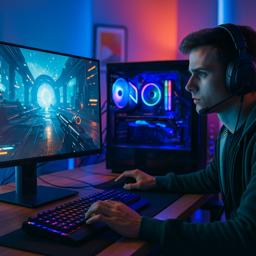
Comment résoudre les problèmes de FPS instables sur votre PC Gaming
Les jeux vidéo sont devenus une passion pour des millions de personnes à travers le monde. Cependant, l’expérience de jeu peut être gravement affectée par des problèmes de performances, notamment des FPS (images par seconde) instables. Ce phénomène peut transformer une session de jeu immersive en une expérience frustrante. Dans cet article, nous allons explorer les causes possibles de ce problème et proposer des solutions efficaces.
Il est essentiel de comprendre que les FPS instables peuvent être causés par une multitude de facteurs, allant des problèmes matériels aux configurations logicielles. En identifiant la source du problème, vous pourrez améliorer considérablement vos performances de jeu et profiter pleinement de vos titres préférés.
Comprendre le problème
Les FPS instables se manifestent généralement par des variations soudaines du nombre d’images affichées par seconde, ce qui peut entraîner des saccades et des ralentissements pendant le jeu. Ces fluctuations peuvent être particulièrement problématiques dans les jeux compétitifs, où chaque milliseconde compte. Pour les joueurs, il est crucial de maintenir un FPS constant pour garantir une expérience fluide et réactive.
Les conséquences d’un FPS instable ne se limitent pas seulement à une expérience de jeu désagréable. Cela peut également affecter votre précision, votre temps de réaction et, en fin de compte, votre performance globale dans le jeu. Il est donc impératif de résoudre ce problème pour tirer le meilleur parti de votre matériel de jeu.
Causes possibles
Les causes des FPS instables peuvent être variées. Elles peuvent inclure des problèmes de surchauffe, des pilotes obsolètes, des configurations graphiques inappropriées ou même des problèmes matériels. Il est crucial d’examiner chaque aspect de votre configuration pour identifier la source du problème.
| Cause | Type | Impact |
|---|---|---|
| Surchauffe du GPU | Matériel | Élevé |
| Pilotes graphiques obsolètes | Logiciel | Élevé |
| Configuration graphique trop élevée | Logiciel | Modéré |
| Problèmes de RAM | Matériel | Critique |
| Conflits de logiciels | Logiciel | Modéré |
Symptômes à repérer
- Ralentissements fréquents pendant le jeu
- Chutes soudaines de FPS
- Saccades lors des mouvements rapides
- Temps de chargement prolongés
- Écrans figés ou gelés
Tests à effectuer soi-même
- Vérifier la température du GPU et du CPU
- Mettre à jour les pilotes graphiques
- Réduire les paramètres graphiques dans le jeu
- Tester la mémoire RAM avec un outil de diagnostic
- Fermer les applications en arrière-plan
Solution MacTips
Questions fréquentes (FAQ)
Pourquoi mes FPS sont-ils instables ?
Les FPS instables peuvent être causés par des problèmes matériels, des pilotes obsolètes ou des configurations graphiques inappropriées.
Comment puis-je vérifier la température de mon GPU ?
Vous pouvez utiliser des logiciels comme MSI Afterburner ou HWMonitor pour surveiller la température de votre GPU.
Est-ce que la mise à jour des pilotes peut vraiment aider ?
Oui, des pilotes graphiques à jour peuvent améliorer les performances et la stabilité de votre système de jeu.
Quels paramètres graphiques dois-je réduire pour améliorer mes FPS ?
Essayez de réduire la résolution, les ombres, les textures et les effets visuels pour améliorer vos FPS.