
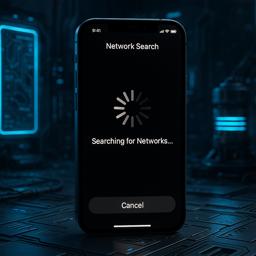
iPhone Bloqué sur Recherche Réseau : Solutions et Conseils
De nombreux utilisateurs d’iPhone rencontrent un problème frustrant : leur appareil reste bloqué sur « Recherche réseau ». Ce problème peut survenir sans avertissement et peut rendre votre téléphone inutilisable pour passer des appels ou utiliser des données mobiles. Dans cet article, nous allons explorer les causes possibles de ce problème, les symptômes à surveiller, ainsi que des solutions pratiques pour le résoudre.
Il est essentiel de comprendre que ce problème peut être lié à divers facteurs, allant des paramètres de votre appareil à des problèmes de réseau. En identifiant correctement la source du problème, vous pourrez appliquer la solution adéquate et retrouver un fonctionnement normal de votre iPhone.
Comprendre le problème
Lorsqu’un iPhone reste bloqué sur « Recherche réseau », cela signifie qu’il ne parvient pas à se connecter à un réseau cellulaire. Ce problème peut être temporaire ou persistant, selon la cause sous-jacente. Les utilisateurs peuvent éprouver des difficultés à passer des appels, à envoyer des messages ou à utiliser des données mobiles, ce qui peut être très frustrant.
Il est important de vérifier si le problème est lié à votre appareil ou à votre opérateur. Parfois, une simple mise à jour des paramètres ou un redémarrage peut résoudre le problème. Cependant, si le problème persiste, il peut être nécessaire d’explorer d’autres solutions.
Causes possibles
Plusieurs facteurs peuvent contribuer à ce problème. Voici quelques-unes des causes les plus courantes :
| Cause | Type | Impact |
|---|---|---|
| Problème de SIM | Matériel | Élevé |
| Paramètres réseau incorrects | Logiciel | Critique |
| Problèmes de mise à jour iOS | Logiciel | Élevé |
| Interférences réseau | Externe | Modéré |
| Défaillance matérielle | Matériel | Critique |
Symptômes à repérer
- Pas de signal réseau
- Message « Aucun service »
- Impossible de passer des appels
- Impossible d’envoyer des SMS
- Pas de données mobiles disponibles
Tests à effectuer soi-même
- Redémarrer l’iPhone
- Vérifier la carte SIM
- Activer et désactiver le mode avion
- Vérifier les mises à jour iOS
- Réinitialiser les paramètres réseau
Solution MacTips
Questions fréquentes (FAQ)
Pourquoi mon iPhone reste-t-il bloqué sur « Recherche réseau » ?
Ce problème peut être causé par des paramètres incorrects, une carte SIM défectueuse ou des problèmes de réseau.
Comment savoir si ma carte SIM est défectueuse ?
Essayez d’utiliser votre carte SIM dans un autre téléphone. Si elle ne fonctionne pas, elle peut être défectueuse.
Est-ce que la mise à jour iOS peut résoudre ce problème ?
Oui, une mise à jour iOS peut corriger des bugs qui affectent la connectivité réseau.
Que faire si rien ne fonctionne ?
Si aucune des solutions ne fonctionne, envisagez de contacter votre opérateur ou de visiter un centre de service Apple.