
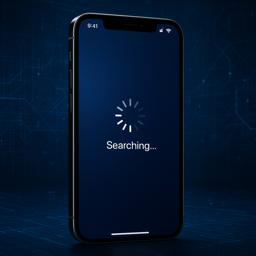
iPhone Bloqué sur Recherche Réseau : Solutions et Astuces
Si vous êtes ici, c’est probablement parce que votre iPhone est bloqué sur « Recherche réseau ». Ce problème peut être frustrant, surtout si vous dépendez de votre appareil pour rester connecté. Dans cet article, nous allons explorer les causes possibles de ce problème et vous fournir des solutions pratiques pour le résoudre.
Un iPhone qui reste bloqué sur « Recherche réseau » peut être le résultat de divers facteurs, allant des problèmes de réseau aux paramètres de votre appareil. Comprendre ces causes peut vous aider à trouver une solution rapide et efficace. Nous allons examiner les symptômes, les tests que vous pouvez effectuer vous-même et les solutions recommandées.
Comprendre le problème
Le message « Recherche réseau » apparaît lorsque votre iPhone ne parvient pas à se connecter à un réseau cellulaire. Cela peut être dû à un problème temporaire avec votre opérateur ou à un dysfonctionnement de votre appareil. Dans certains cas, cela peut également être causé par des mises à jour logicielles ou des paramètres mal configurés.
Il est important de noter que ce problème peut affecter tous les modèles d’iPhone, quel que soit le système d’exploitation. Identifier la source du problème est crucial pour appliquer la bonne solution. Dans les sections suivantes, nous allons explorer les causes possibles et les symptômes associés.
Causes possibles
Les causes d’un iPhone bloqué sur « Recherche réseau » peuvent varier. Voici quelques-unes des raisons les plus courantes :
| Cause | Type | Impact |
|---|---|---|
| Problème de réseau | Opérateur | Élevé |
| Paramètres de l’appareil | Logiciel | Critique |
| Carte SIM défectueuse | Matériel | Élevé |
| Mise à jour iOS incomplète | Logiciel | Modéré |
| Problème matériel | Matériel | Critique |
Symptômes à repérer
- Message « Recherche réseau » affiché en permanence
- Absence de signal cellulaire
- Impossible d’effectuer ou de recevoir des appels
- Pas d’accès aux données mobiles
- Redémarrages fréquents de l’appareil
Tests à effectuer soi-même
- Vérifiez si le mode Avion est activé
- Redémarrez votre iPhone
- Retirez et réinsérez la carte SIM
- Essayez de vous connecter à un autre réseau
- Vérifiez les mises à jour iOS disponibles
Solution MacTips
Questions fréquentes (FAQ)
Pourquoi mon iPhone reste-t-il bloqué sur « Recherche réseau » ?
Ce problème peut être causé par des problèmes de réseau, des paramètres incorrects ou une carte SIM défectueuse.
Comment puis-je résoudre ce problème ?
Essayez de redémarrer votre iPhone, de réinitialiser les paramètres réseau ou de vérifier votre carte SIM.
Est-ce que cela peut être un problème matériel ?
Oui, dans certains cas, un problème matériel peut être à l’origine de ce dysfonctionnement.
Que faire si aucune des solutions ne fonctionne ?
Si le problème persiste, il est recommandé de contacter votre opérateur ou de visiter un centre de service agréé.