
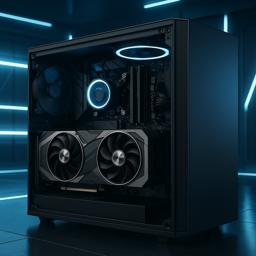
Résoudre le problème de l’initialisation de la GPU
Dans le monde numérique d’aujourd’hui, les unités de traitement graphique (GPU) jouent un rôle essentiel dans le fonctionnement des ordinateurs, en particulier pour les jeux, le montage vidéo et les applications de conception graphique. Cependant, il arrive parfois que la GPU ne s’initialise pas correctement, ce qui peut entraîner des performances médiocres ou même un écran noir. Cet article vise à explorer les causes possibles de ce problème et à fournir des solutions pratiques.
Comprendre pourquoi une GPU ne s’initialise pas peut sembler complexe, mais il est crucial de diagnostiquer le problème pour éviter des frustrations futures. Que vous soyez un gamer passionné ou un professionnel de la création, il est essentiel de s’assurer que votre matériel fonctionne de manière optimale. Dans cet article, nous examinerons les causes, les symptômes et les solutions possibles pour résoudre ce problème.
Comprendre le problème
Lorsqu’une GPU ne s’initialise pas, cela peut être dû à plusieurs facteurs. Parfois, il peut s’agir d’un simple problème de connexion, tandis que d’autres fois, cela peut indiquer un problème matériel plus grave. Il est important de procéder à un diagnostic minutieux pour identifier la source du problème.
Les utilisateurs peuvent rencontrer divers symptômes, allant d’un écran noir au démarrage à des performances graphiques dégradées. Dans certains cas, le système peut même ne pas reconnaître la GPU. Identifier ces symptômes est la première étape pour résoudre le problème.
Causes possibles
Les causes de l’initialisation défaillante de la GPU peuvent varier considérablement. Voici quelques-unes des raisons les plus courantes :
| Cause | Type | Impact |
|---|---|---|
| Problème de connexion | Matériel | Élevé |
| Drivers obsolètes | Logiciel | Critique |
| Surchauffe | Matériel | Élevé |
| Alimentation insuffisante | Matériel | Critique |
| Incompatibilité matérielle | Matériel | Élevé |
Symptômes à repérer
- Écran noir au démarrage
- Performances graphiques dégradées
- Pas de signal vidéo
- Crashs fréquents de l’application
- Messages d’erreur liés à la GPU
Tests à effectuer soi-même
- Vérifier les connexions de la GPU
- Mettre à jour les drivers de la GPU
- Tester la GPU sur un autre ordinateur
- Surveiller les températures de la GPU
- Vérifier l’alimentation de l’ordinateur
Solution MacTips
Questions fréquentes (FAQ)
Pourquoi mon écran reste-t-il noir lorsque j’allume mon ordinateur ?
Un écran noir peut être causé par une mauvaise connexion de la GPU ou un problème matériel. Vérifiez les connexions et testez la carte sur un autre système.
Comment savoir si mes drivers GPU sont à jour ?
Vous pouvez vérifier les mises à jour des drivers sur le site du fabricant de votre carte graphique ou utiliser un logiciel de mise à jour des drivers.
Que faire si ma GPU surchauffe ?
Assurez-vous que les ventilateurs fonctionnent correctement, nettoyez la poussière et envisagez d’améliorer le refroidissement de votre boîtier.
Mon alimentation est-elle suffisante pour ma GPU ?
Vérifiez les spécifications de votre GPU et assurez-vous que votre alimentation peut fournir la puissance requise.