
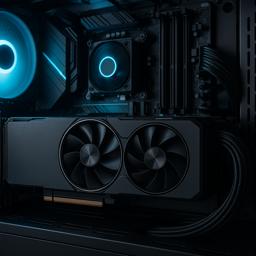
GPU ne s’initialise pas : Guide complet pour résoudre le problème
Si vous êtes un passionné de jeux vidéo ou un professionnel de l’informatique, vous avez probablement rencontré le problème d’une carte graphique (GPU) qui ne s’initialise pas. Ce problème peut être frustrant et peut avoir plusieurs causes. Dans cet article, nous allons explorer les raisons possibles de ce dysfonctionnement, les symptômes à surveiller, ainsi que des solutions pratiques pour vous aider à résoudre ce problème.
La carte graphique est un composant essentiel de votre ordinateur, responsable du rendu des images et des vidéos. Lorsque le GPU ne s’initialise pas correctement, cela peut entraîner des performances médiocres, des écrans noirs ou même des plantages fréquents. Comprendre les causes et les solutions de ce problème est crucial pour garantir une expérience utilisateur optimale.
Comprendre le problème
Le problème d’initialisation du GPU peut survenir pour diverses raisons, allant des erreurs matérielles aux problèmes de configuration logicielle. Dans certains cas, cela peut être dû à une connexion défectueuse, à des pilotes obsolètes ou à des conflits logiciels. Il est important de diagnostiquer correctement le problème pour éviter des réparations inutiles.
Les utilisateurs peuvent souvent se sentir perdus face à ce genre de problème, surtout s’ils ne sont pas familiers avec le matériel informatique. C’est pourquoi il est essentiel de suivre une approche systématique pour identifier la source du problème et appliquer les solutions appropriées.
Causes possibles
Il existe plusieurs causes potentielles pour lesquelles un GPU ne s’initialise pas. Voici quelques-unes des plus courantes :
| Cause | Type | Impact |
|---|---|---|
| Connexion défectueuse | Matériel | Élevé |
| Pilotes obsolètes | Logiciel | Élevé |
| Problème d’alimentation | Matériel | Critique |
| Conflit logiciel | Logiciel | Modéré |
| Carte graphique défectueuse | Matériel | Critique |
Symptômes à repérer
- Écran noir au démarrage
- Pas de signal vidéo
- Artéfacts graphiques
- Crashs fréquents lors de l’utilisation
- Pas de ventilateur sur la carte graphique
Tests à effectuer soi-même
- Vérifier les connexions de la carte graphique
- Mettre à jour les pilotes graphiques
- Tester la carte graphique sur un autre ordinateur
- Vérifier l’alimentation de l’ordinateur
- Réinitialiser le BIOS
Solution MacTips
Questions fréquentes (FAQ)
Pourquoi mon GPU ne s’initialise-t-il pas ?
Il peut y avoir plusieurs raisons, y compris des connexions défectueuses, des pilotes obsolètes ou une carte graphique défectueuse.
Comment savoir si ma carte graphique est défectueuse ?
Si votre carte graphique ne fonctionne pas sur un autre ordinateur ou si elle présente des symptômes d’artéfacts graphiques, elle peut être défectueuse.
Est-il possible de réparer un GPU qui ne s’initialise pas ?
Dans certains cas, des mises à jour de pilotes ou des vérifications de connexions peuvent résoudre le problème, mais si la carte est défectueuse, un remplacement peut être nécessaire.
Quels tests puis-je effectuer pour diagnostiquer le problème ?
Vérifiez les connexions, mettez à jour les pilotes, testez la carte sur un autre ordinateur et vérifiez l’alimentation de votre système.