
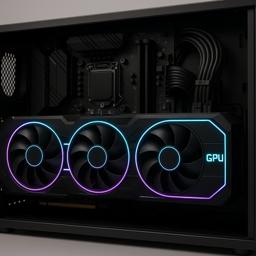
GPU ne s’initialise pas : Guide complet pour résoudre le problème
Les problèmes d’initialisation des GPU peuvent être frustrants, surtout lorsqu’ils surviennent sans avertissement. Que vous soyez un joueur passionné ou un professionnel travaillant avec des applications graphiques intensives, une carte graphique qui ne s’initialise pas peut entraver votre productivité ou votre expérience de jeu. Dans cet article, nous allons explorer les causes possibles de ce problème, les symptômes à surveiller, ainsi que des solutions pratiques.
Il est essentiel de comprendre que les problèmes d’initialisation des GPU peuvent avoir diverses origines, allant des problèmes matériels aux erreurs logicielles. En identifiant correctement la source du problème, vous pourrez appliquer la solution appropriée et retrouver une performance optimale de votre système.
Comprendre le problème
Lorsque votre GPU ne s’initialise pas, cela signifie qu’il ne parvient pas à se connecter correctement avec le système d’exploitation ou à exécuter les tâches pour lesquelles il a été conçu. Ce problème peut se manifester par des écrans noirs, des artefacts graphiques ou même des plantages fréquents de votre système. Il est crucial de diagnostiquer le problème rapidement pour éviter des dommages potentiels à votre matériel.
Les utilisateurs peuvent rencontrer ce problème pour diverses raisons, notamment des mises à jour de pilotes défectueuses, des conflits matériels ou des problèmes d’alimentation. Dans certains cas, un simple redémarrage peut résoudre le problème, mais il est souvent nécessaire d’effectuer des vérifications plus approfondies.
Causes possibles
Les causes d’un GPU qui ne s’initialise pas peuvent être variées. Voici quelques-unes des raisons les plus courantes :
| Cause | Type | Impact |
|---|---|---|
| Mise à jour de pilote défectueuse | Logiciel | Élevé |
| Problème d’alimentation | Matériel | Critique |
| Conflit avec d’autres composants | Matériel | Moyen |
| Surchauffe | Matériel | Élevé |
| Carte graphique défectueuse | Matériel | Critique |
Symptômes à repérer
- Écran noir au démarrage
- Artefacts graphiques lors de l’utilisation
- Plantages fréquents de l’ordinateur
- Échecs de démarrage du système
- Absence de signal vidéo
Tests à effectuer soi-même
- Vérifiez les connexions de la carte graphique
- Testez la carte graphique sur un autre système
- Réinitialisez le BIOS
- Exécutez un test de stress pour vérifier la stabilité
- Vérifiez les températures avec un logiciel de monitoring
Solution MacTips
Questions fréquentes (FAQ)
Question 1 : Pourquoi mon GPU ne s’initialise-t-il pas ?
Il peut y avoir plusieurs raisons, notamment des pilotes défectueux, des problèmes d’alimentation ou une carte graphique défectueuse.
Question 2 : Comment savoir si ma carte graphique est défectueuse ?
Si votre carte graphique ne fonctionne pas sur un autre système ou si vous rencontrez des artefacts graphiques, cela peut indiquer un problème matériel.
Question 3 : Que faire si mon écran reste noir ?
Vérifiez les connexions, essayez un autre câble ou un autre moniteur, et testez votre carte graphique sur un autre ordinateur.
Question 4 : Les mises à jour de pilotes peuvent-elles causer des problèmes ?
Oui, des mises à jour de pilotes défectueuses peuvent entraîner des problèmes d’initialisation de votre GPU. Il est conseillé de revenir à une version antérieure si vous rencontrez des problèmes après une mise à jour.