
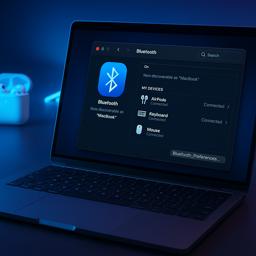
Résoudre les problèmes de Bluetooth sur Mac
Les utilisateurs de Mac peuvent parfois rencontrer des problèmes avec la fonctionnalité Bluetooth. Que ce soit pour connecter des écouteurs, des claviers ou d’autres appareils, ces soucis peuvent être frustrants. Cet article vise à vous aider à comprendre et à résoudre les problèmes de Bluetooth sur votre Mac.
Dans cet article, nous allons explorer les causes possibles de ces problèmes, les symptômes à surveiller, ainsi que des tests que vous pouvez effectuer vous-même. Enfin, nous vous proposerons une solution efficace grâce à MacTips.
Comprendre le problème
Le Bluetooth est une technologie sans fil qui permet la communication entre divers appareils à courte distance. Sur Mac, il est essentiel pour connecter des périphériques externes. Cependant, des interférences, des problèmes de configuration ou des défaillances matérielles peuvent entraîner des dysfonctionnements.
Il est important de noter que les problèmes de Bluetooth ne sont pas toujours liés à votre Mac. Parfois, le périphérique que vous essayez de connecter peut être à l’origine du problème. Ainsi, il est crucial de diagnostiquer correctement la source du problème avant de tenter de le résoudre.
Causes possibles
Plusieurs facteurs peuvent causer des problèmes de Bluetooth sur Mac. Cela peut aller d’une simple interférence à des problèmes plus complexes liés au système d’exploitation ou au matériel.
| Cause | Type | Impact |
|---|---|---|
| Interférences avec d’autres appareils | Environnement | Modéré |
| Problèmes de mise à jour du système | Logiciel | Élevé |
| Défaillance de l’adaptateur Bluetooth | Matériel | Critique |
| Configuration incorrecte | Logiciel | Modéré |
| Périphérique non compatible | Matériel | Élevé |
Symptômes à repérer
- Le Mac ne détecte pas les appareils Bluetooth.
- Les connexions Bluetooth se déconnectent fréquemment.
- Des problèmes de qualité audio lors de l’utilisation d’écouteurs Bluetooth.
- Le Bluetooth est grisé dans les paramètres.
- Des messages d’erreur lors de la tentative de connexion.
Tests à effectuer soi-même
- Vérifiez si le Bluetooth est activé dans les paramètres système.
- Essayez de redémarrer votre Mac.
- Supprimez et reconnectez le périphérique Bluetooth.
- Testez le périphérique Bluetooth avec un autre appareil.
- Vérifiez les mises à jour logicielles disponibles pour votre Mac.
Solution MacTips
Questions fréquentes (FAQ)
Pourquoi mon Mac ne détecte-t-il pas les appareils Bluetooth ?
Il peut y avoir plusieurs raisons, y compris des interférences, des problèmes de configuration ou un périphérique non compatible.
Comment réinitialiser le Bluetooth sur mon Mac ?
Maintenez les touches Shift + Option enfoncées et cliquez sur l’icône Bluetooth dans la barre de menu, puis sélectionnez « Réinitialiser le module Bluetooth ».
Les problèmes de Bluetooth peuvent-ils être causés par des mises à jour logicielles ?
Oui, des mises à jour logicielles peuvent parfois causer des problèmes de compatibilité avec les périphériques Bluetooth.
Que faire si le problème persiste après avoir essayé toutes les solutions ?
Si le problème persiste, il est conseillé de contacter le support Apple pour une assistance plus approfondie.